スマホは便利だけど、「なんだか怖い」と感じていませんか?
実際、最近は迷惑メールや詐欺、ウイルスなどの被害も増えています。
ですが安心してください。基本的な対策をしておくだけで、ほとんどのリスクは防げます。
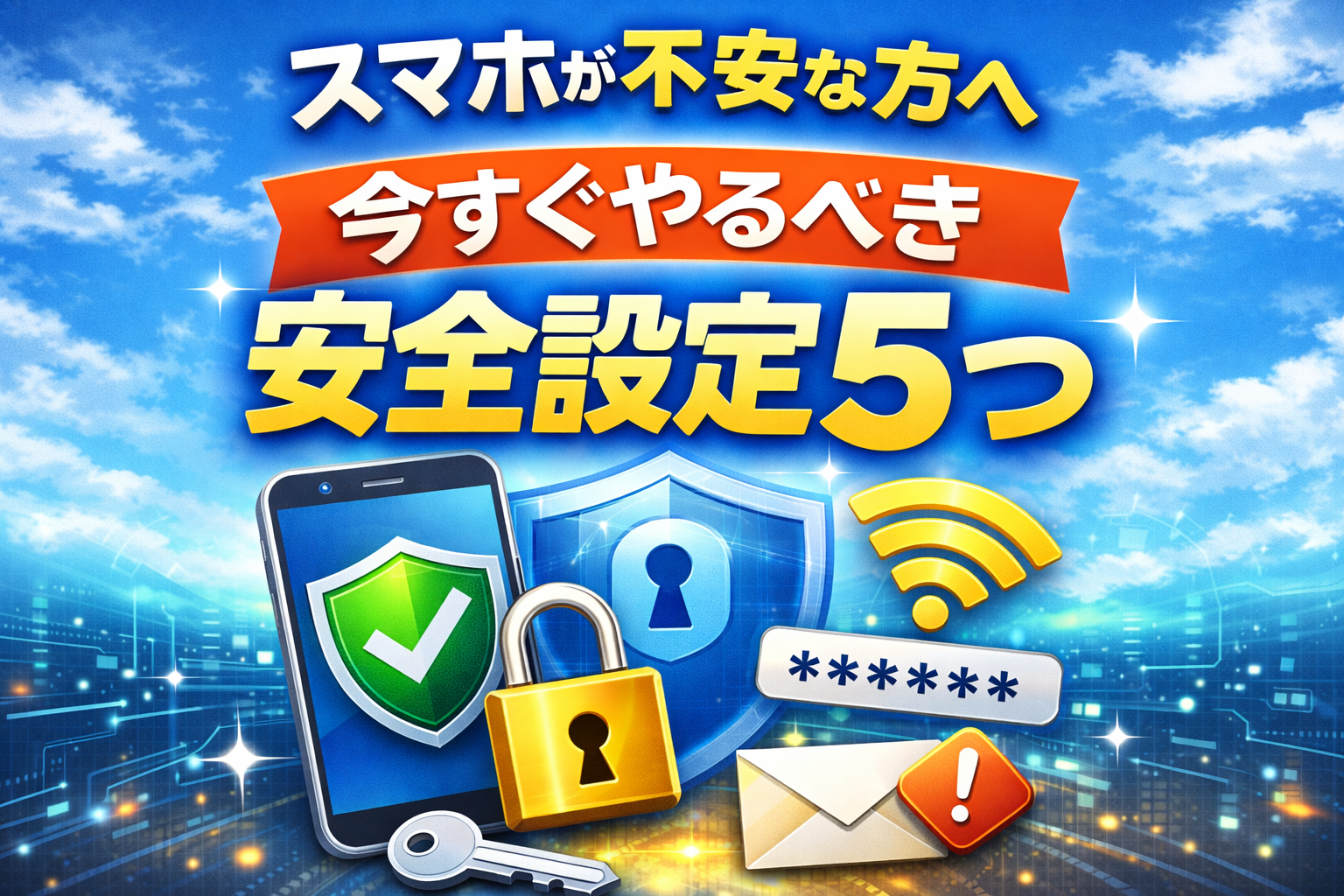
この記事では、スマホ初心者の方でもすぐにできる
**「最低限やっておくべき安全設定5つ」**をわかりやすく解説します。
スマホはなぜ危険と言われるのか?
スマホは小さなパソコンのようなものです。
インターネットにつながっている以上、次のようなリスクがあります。
- 詐欺メール(フィッシング詐欺)
- ウイルス感染
- 個人情報の流出
- 不正ログイン
ただし、これは「何も対策していない場合」の話です。
これから紹介する5つをやれば、かなり安全に使えるようになります。
① パスワードを使い回さない
多くの人がやってしまいがちなのが、
同じパスワードを使い回すことです。
例えば…
- メール
- SNS
- ネットショップ
全部同じだと、1つ漏れただけで全部危険になります。
対策
- サービスごとに違うパスワードを使う
- メモ帳ではなく「パスワード管理アプリ」を使う
➡ パスワードを忘れやすい方は、管理アプリを使うとかなり楽になります。
➡ パスワードを毎回覚えるのが大変な方は、
自動で管理してくれるアプリを使うと一気に楽になります。
私の知り合いも「ノートに書いていたけど、どこに書いたか分からない…」
「書いてある通りに入力したが、ログインできない」という状態でしたが、
アプリに変えてからログインで困ることがなくなりました。
▼ 使いやすいパスワード管理アプリはこちら ▼
![[商品価格に関しましては、リンクが作成された時点と現時点で情報が変更されている場合がございます。]](https://hbb.afl.rakuten.co.jp/hgb/52d03ca1.24641346.52d03ca2.bd91cea9/?me_id=1418182&item_id=10000013&pc=https%3A%2F%2Fthumbnail.image.rakuten.co.jp%2F%400_gold%2Fnordvpn%2Fimg%2Fv202408%2FNordPass_2year%2Fnordpass_2year.gif%3F_ex%3D240x240&s=240x240&t=picttext "[商品価格に関しましては、リンクが作成された時点と現時点で情報が変更されている場合がございます。]")

② 不審なメールは開かない
最近とても多いのが「なりすましメール」です。
例えばこんな内容です
- 「アカウントが停止されます」
- 「荷物が届きませんでした」
- 「支払いが未完了です」
一見それっぽいですが、ほとんどが詐欺です。
対策
- 知らない送信元は開かない
- リンクは絶対にタップしない
- 心配な場合は公式サイトから確認
➡ 「急がせる内容」はほぼ詐欺と思ってOKです。
③ フリーWi-Fiは使い方に注意
カフェや駅で使える無料Wi-Fi、便利ですよね。
でも、使い方を間違えると危険です。
危険な理由
- 通信内容を盗み見される可能性あり
- 偽Wi-Fiに接続させられることもある
対策
- 銀行・買い物などは使わない
- できれば自分の回線(4G/5G)を使う
- セキュリティ対策(VPN)を使う
➡ 外出先でWi-Fiを使うことが多い方は、
通信を守ってくれる「VPN」を使うと安心です。
特にカフェや駅のWi-Fiを使う場合は、
これを入れておくだけでリスクをかなり減らせます。
▼ スマホ対応のVPNサービスはこちら ▼
![[商品価格に関しましては、リンクが作成された時点と現時点で情報が変更されている場合がございます。]](https://hbb.afl.rakuten.co.jp/hgb/52fb55a1.a9542fdf.52fb55a2.5f96ba9f/?me_id=1430269&item_id=10000027&pc=https%3A%2F%2Fthumbnail.image.rakuten.co.jp%2F%400_mall%2Favast%2Fcabinet%2F11268104%2F21461069_2509.jpg%3F_ex%3D240x240&s=240x240&t=picttext "[商品価格に関しましては、リンクが作成された時点と現時点で情報が変更されている場合がございます。]")
![[商品価格に関しましては、リンクが作成された時点と現時点で情報が変更されている場合がございます。]](https://hbb.afl.rakuten.co.jp/hgb/5281c109.47def98b.5281c10a.f70f05b5/?me_id=1405348&item_id=10000026&pc=https%3A%2F%2Fthumbnail.image.rakuten.co.jp%2F%400_mall%2Fnorton%2Fcabinet%2F08738151%2F09466055%2Fn360_standard_1-1.jpg%3F_ex%3D240x240&s=240x240&t=picttext "[商品価格に関しましては、リンクが作成された時点と現時点で情報が変更されている場合がございます。]")
④ アプリは公式ストアからのみ入れる
「便利そうなアプリ」をネットで見つけても、
公式ストア以外から入れるのは危険です。
対策
- Android → Google Playのみ
- iPhone → App Storeのみ
➡ よく分からないサイトからのダウンロードはNGです。
⑤ セキュリティアプリを入れる
ここまで紹介した対策に加えて、
最後の守りとしておすすめなのがセキュリティアプリです。
できること
- ウイルスチェック
- 危険サイトのブロック
- 不正アプリの検知
👉 スマホ初心者の方ほど入れておくと安心です。
👉 「正直、全部自分で対策するのは不安…」という方は、
セキュリティアプリを1つ入れておくと安心です。
危険なサイトやウイルスを自動でブロックしてくれるので、
スマホ初心者の方に特におすすめです。
▼ 初心者向けセキュリティアプリはこちら ▼
(※アフィリエイトリンク)
![[商品価格に関しましては、リンクが作成された時点と現時点で情報が変更されている場合がございます。]](https://hbb.afl.rakuten.co.jp/hgb/52fb58a5.6cf3123d.52fb58a6.a2bec1e7/?me_id=1365303&item_id=10000167&pc=https%3A%2F%2Fthumbnail.image.rakuten.co.jp%2F%400_mall%2Fkingsoft%2Fcabinet%2Fapp%2Fadc-1y3d_600.jpg%3F_ex%3D240x240&s=240x240&t=picttext "[商品価格に関しましては、リンクが作成された時点と現時点で情報が変更されている場合がございます。]")
まとめ|まずは1つでOKです
スマホの安全対策は、全部やろうとすると大変に感じるかもしれません。
ですが大丈夫です。
まずは1つだけでもOKです。
特におすすめは👇
- パスワードの見直し
- 不審なメールを開かない
これだけでも被害の大半は防げます。
「スマホは怖いもの」ではなく、
正しく使えばとても便利な道具です。
少しずつ慣れて、安全に使っていきましょう。